
Pregúntale a tu negocio y te contesta con tus números
El asistente de datos ahora está en todas las pantallas del ERP, a un toque. Le preguntas en tus palabras —o se lo dices en voz alta— y te responde con tus cifras reales, una tabla y un gráfico.
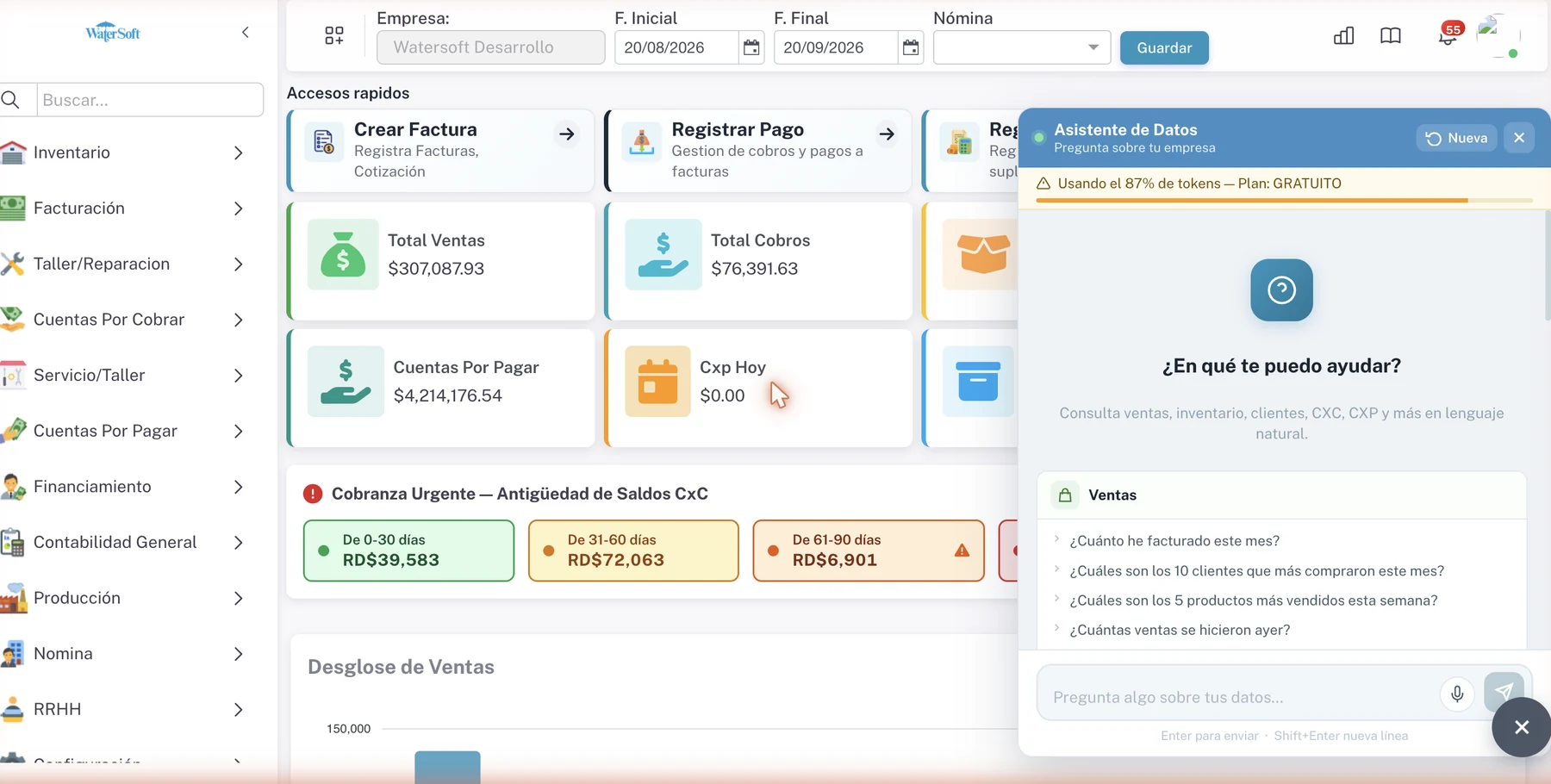
Desde el 4 de septiembre, en la esquina inferior derecha de cada pantalla de WATERSOFT-FACT hay un botón con las letras IA. Lo pulsas, se abre el Asistente de Datos, y le preguntas lo que quieras saber de tu empresa. No importa si estás facturando, revisando el inventario o cuadrando la caja: el asistente está ahí, sin salir de lo que estabas haciendo.
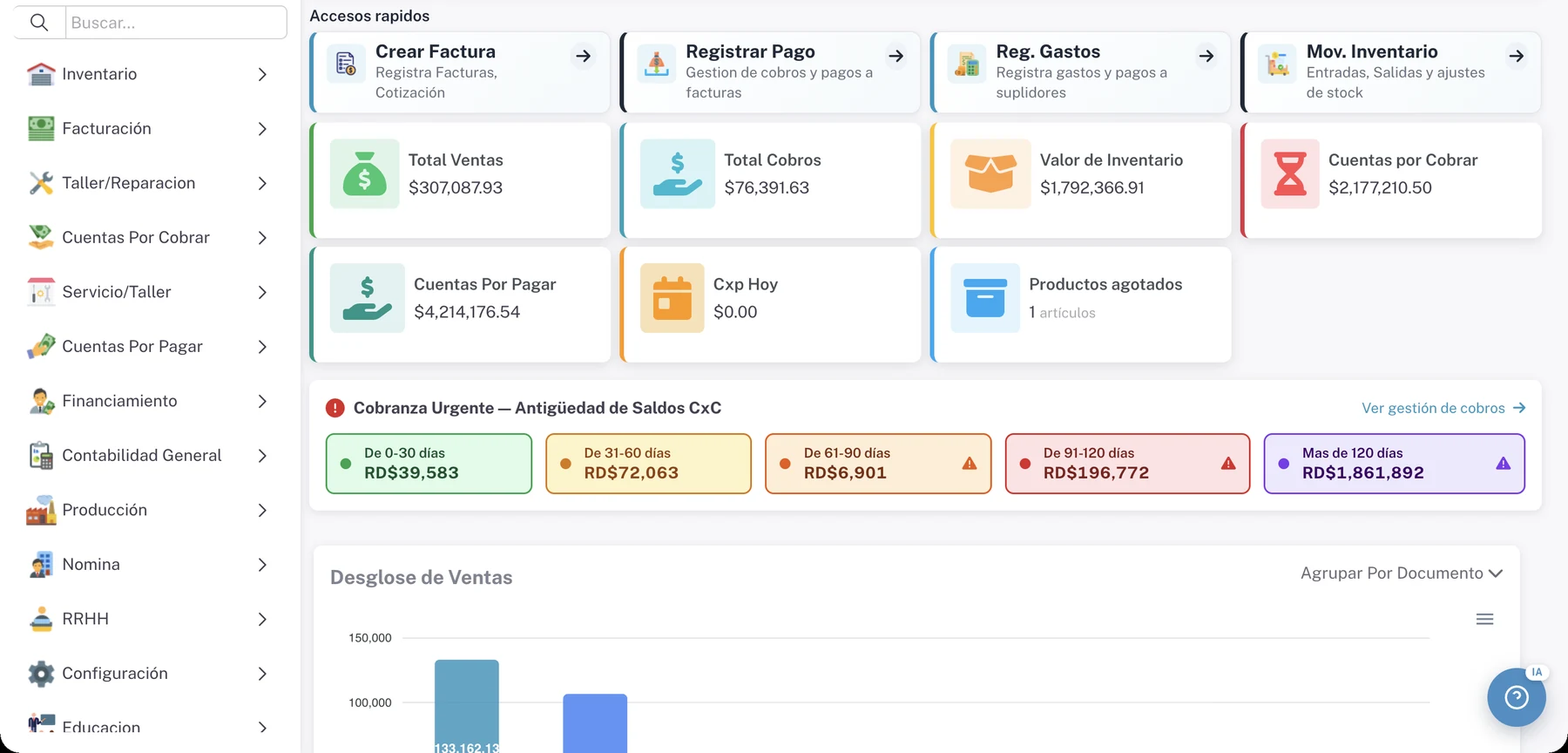
No hay que saber en qué reporte está
Esa es la diferencia. No tienes que acordarte de qué reporte da el dato, ni de cómo se filtra, ni pedírselo a nadie y esperar. Preguntas en tus palabras, desde donde estés —facturando, revisando el inventario o cuadrando la caja—, y sigues en lo tuyo con la respuesta delante.
Qué le puedes preguntar
Le hablas como le hablarías a tu contable o a tu gerente de ventas. Para empezar, trae treinta y cinco preguntas listas en seis áreas, y a partir de ahí preguntas lo que te haga falta:
- Ventas: ¿cuánto he facturado este mes?, ¿qué vendedor vendió más?, ¿cuál fue el ticket promedio?
- Inventario: ¿qué productos están por debajo del mínimo?, ¿qué no ha tenido movimiento este mes?, ¿cuánto vale mi inventario?
- Cuentas por cobrar: ¿cuánto me deben en total?, ¿qué facturas están vencidas?, ¿quiénes son los cinco clientes que más deben?
- Cuentas por pagar: ¿a qué proveedores debo pagarles esta semana?, ¿cuánto les pagué este mes?
- Clientes: ¿qué clientes no han comprado este mes?, ¿cuántos clientes nuevos llegaron?
- Análisis: ¿cómo van las ventas comparadas con el mes pasado?, ¿qué categoría deja más ingresos?, ¿cuál es mi margen promedio?
Y recuerda la conversación. Si le preguntas por las ventas de agosto y después le dices «¿y en julio?», entiende que sigues hablando de lo mismo.
No te contesta con un párrafo: te contesta con los datos
Cada respuesta trae la cifra que pediste, la tabla con el detalle y, cuando tiene sentido, un gráfico que elige solo: barras para un ranking, línea para una tendencia, pastel para una proporción. Si prefieres verlo de otra forma, lo cambias entre ocho tipos de gráfico sin volver a preguntar.
- Exporta la respuesta a Excel para seguir trabajándola
- O a PDF, para mandarla tal cual a quien la necesite
- Debajo te propone las siguientes preguntas que tiene sentido hacer
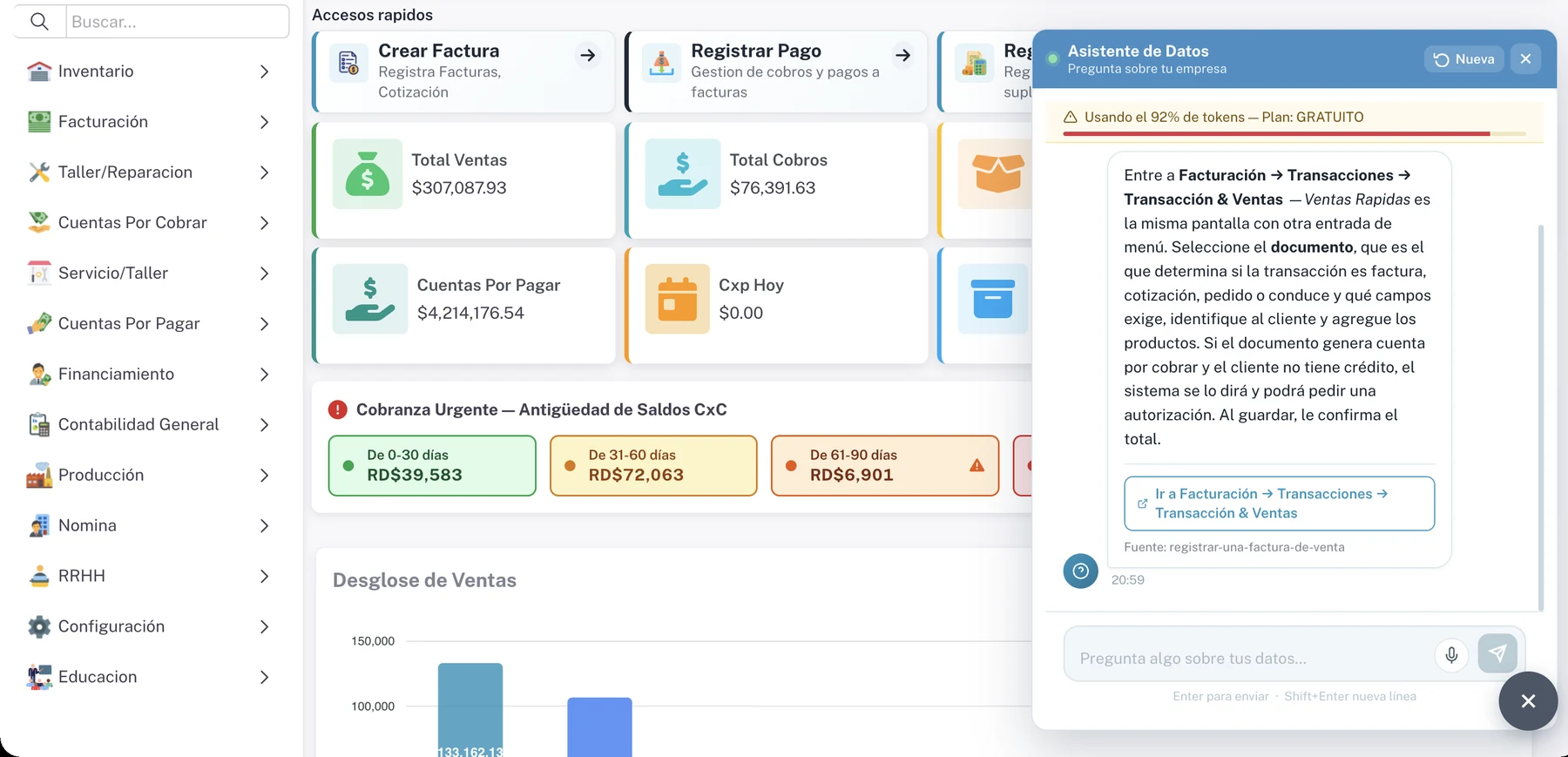
También te dice cómo se hace algo en el sistema
Si en vez de un dato le preguntas «¿cómo hago una factura a crédito?», no se pone a buscar en tus números. Te responde con el procedimiento del manual del sistema, te dice de qué documento sale la respuesta, te indica la ruta del menú y te lleva directo a la pantalla donde se hace.
Háblale
Si estás en el mostrador o con las manos ocupadas, no hace falta escribir. Pulsas el micrófono, dices la pregunta en voz alta y el asistente la transcribe y la responde igual que si la hubieras tecleado.
Pídele que te lo mande
Aquí está lo que más tiempo ahorra. Además de contestarte ahora, el asistente puede dejarte un envío programado. Le dices algo como «mándame el reporte de ventas del mes el lunes a las ocho por WhatsApp», y lo prepara:
- 1Entiende qué quieresEl reporte, las fechas, el canal —correo o WhatsApp—, a quién y a qué hora.
- 2Si le falta algo, preguntaSi no le dijiste la hora o no queda claro qué reporte es, te lo pregunta antes de proponer nada. Prefiere preguntar a adivinar.
- 3Te muestra lo que va a hacerUn resumen en palabras de lo que se va a enviar, a quién y cuándo.
- 4Y queda programadoSi es para ti, al momento. Si es para otra persona, no sale hasta que tú lo confirmes: ahí un malentendido sería un documento de tu empresa en manos ajenas.
Todo lo programado queda en la pantalla de Tareas Programadas, donde ves qué está pendiente, qué se envió y si algo falló.
Lo que no puede hacer, y está bien que no pueda
Un asistente que lee las ventas, los clientes y la contabilidad de tu empresa tiene que estar muy bien encerrado. Estas son las reglas, y no son instrucciones que se le piden a la inteligencia artificial: están puestas en el sistema, de modo que aunque el modelo se equivocara, no podría saltárselas.
- Solo lee. No puede crear, cambiar ni borrar nada: cualquier orden que intente modificar datos se rechaza antes de llegar a la base de datos, y además cada consulta corre dentro de una operación que se deshace al terminar.
- Nunca ve datos de otra empresa. Toda consulta tiene que estar limitada a la tuya, o no se ejecuta.
- Si no está seguro, te dice que no pudo. El sistema prefiere responder «no pude» antes que darte una cifra que no es la tuya.
- Al programar envíos, elige de una lista cerrada de reportes. No inventa consultas ni escribe fechas a su manera.
- Solo lo ve quien tú decidas. El asistente se concede por perfil de usuario, igual que cualquier otra pantalla, y el sistema vuelve a comprobar el permiso en cada pregunta.
Cómo empezar a usarlo
- 1Concede el permisoEn Configuración → Perfiles de Usuario, activa el Asistente de Datos para los perfiles que deban tenerlo. Quien no lo tenga ni siquiera verá el botón.
- 2Busca el botón IAAbajo a la derecha, en cualquier pantalla.
- 3PreguntaToca una de las preguntas sugeridas o escribe la tuya. Con el botón «Nueva» empiezas una conversación desde cero.